Как построить график в Excel: коротко
Выделите таблицу с данными вместе с заголовками, откройте вкладку Вставка и в группе Диаграммы выберите тип, например «График с маркерами». Затем кнопкой «+» (Элементы диаграммы) справа от диаграммы включите названия осей, легенду и при необходимости линию тренда. Готовую диаграмму скопируйте в Word и подпишите снизу: «Рисунок 1 — Название».
Ниже — каждый шаг подробно, на примере из типичной курсовой по экономике. Команды даны для русской версии Excel из Microsoft 365. В Excel 2016, 2019 и 2021 пункты меню называются почти так же, но могут немного отличаться расположением и формулировками.
Какой тип диаграммы выбрать
Тип диаграммы зависит от того, что вы хотите показать читателю. Преподаватель первым делом смотрит, подходит ли форма к смыслу данных.
| Задача | Тип диаграммы в Excel | Пример из курсовой |
|---|---|---|
| Показать изменение во времени | График (линейный) | Выручка по годам |
| Сравнить величины между собой | Гистограмма (вертикальные столбцы) или линейчатая | Прибыль трех филиалов |
| Показать доли целого (сумма 100%) | Круговая | Структура затрат |
| Показать связь двух числовых показателей | Точечная (X, Y) | Цена и объем продаж |
| Сравнить структуру за несколько лет | Гистограмма с накоплением | Структура активов за 3 года |
Правила, которые экономят время на правках:
- круговую диаграмму берите, только если частей немного (обычно до 5–7) и они действительно складываются в целое;
- для динамики по годам лучше график или гистограмма, а не круговая;
- объемные (3D) диаграммы в учебных работах почти всегда хуже читаются, чем плоские.
Пример данных
Возьмем выручку условного предприятия за шесть лет:
| Год | Выручка, млн руб. |
|---|---|
| 2019 | 12,4 |
| 2020 | 13,1 |
| 2021 | 14,8 |
| 2022 | 15,2 |
| 2023 | 16,9 |
| 2024 | 18,0 |
Данные расположены в двух столбцах: в A годы, в B выручка. Единицы измерения сразу записаны в заголовке столбца — так они попадут и в легенду.
Построение графика по шагам
- Выделите диапазон с данными. Если годы должны стать подписями по оси X, удобнее выделить только столбец с выручкой (B1:B7), а годы указать на шаге 4.
- Откройте вкладку Вставка → группа Диаграммы → Вставить график или диаграмму с областями → График с маркерами.
- Диаграмма появится на листе. Перетащите ее за рамку на свободное место и задайте размер за угловой маркер.
- Проверьте подписи по оси X. Если там стоят 1, 2, 3…, откройте Конструктор диаграмм → Выбрать данные → в блоке Подписи горизонтальной оси (категории) нажмите Изменить и выделите годы A2:A7.
Как подписать оси и добавить название
Щелкните по диаграмме и нажмите кнопку «+» справа от нее. В списке элементов отметьте:
- Названия осей — появятся поля «Название оси» у горизонтальной и вертикальной оси. Щелкните по каждому и впишите текст: «Год» и «Выручка, млн руб.»;
- Название диаграммы — впишите название или снимите флажок (о том, когда его лучше убрать, ниже);
- Легенда — стрелка справа от пункта позволяет выбрать положение: снизу, справа, сверху.
Тот же набор есть на вкладке Конструктор диаграмм → Добавить элемент диаграммы.
Название вертикальной оси должно содержать единицы измерения: «Выручка, млн руб.», «Доля, %», «Цена, руб./кг». Без единиц график для преподавателя неполный, даже если они указаны в тексте.
Легенда нужна, если на диаграмме два ряда и больше или есть линия тренда. Если ряд один и тренда нет, легенду можно убрать: она дублирует название оси.
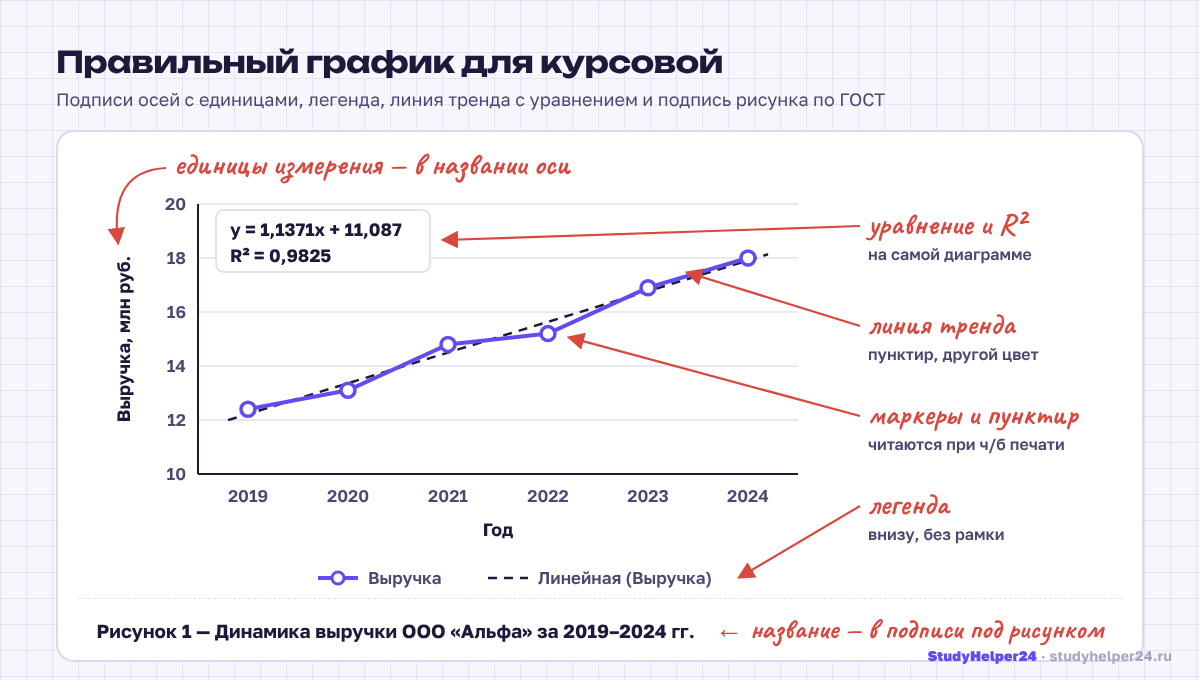
Линия тренда и R²: уравнение на диаграмме
Линия тренда показывает общую тенденцию и позволяет сделать простой прогноз. Как добавить:
- Щелкните правой кнопкой мыши по линии ряда (по самим точкам) → Добавить линию тренда.
- Справа откроется панель Формат линии тренда. Выберите тип: Линейная подходит для равномерного роста, как в нашем примере.
- Внизу панели отметьте Показывать уравнение на диаграмме и Поместить на диаграмму величину достоверности аппроксимации (R^2).
- Перетащите появившуюся надпись с уравнением в свободный угол, чтобы она не закрывала линии.
Для наших данных Excel покажет:
Как это читать:
- 1,1371 — средний прирост выручки за год, около 1,14 млн руб.;
- R² = 0,9825 — линейная модель объясняет около 98% колебаний выручки, тренд описывает данные очень хорошо. Чем ближе R² к 1, тем лучше линия подходит к точкам.
Важная деталь, на которой часто ошибаются. На диаграмме типа «График» Excel считает x не годом, а номером точки: 2019 — это x = 1, 2024 — x = 6. Поэтому прогноз на 2025 год считают при x = 7:
Если построить ту же зависимость на точечной диаграмме, где по оси X стоят сами годы, уравнение будет другим: y = 1,1371x − 2283,7. Наклон и R² те же, меняется только свободный член. Подставлять в него нужно уже год, а не номер.
Проверить уравнение без диаграммы можно функциями листа: =НАКЛОН(B2:B7;A2:A7), =ОТРЕЗОК(B2:B7;A2:A7) и =КВПИРСОН(B2:B7;A2:A7). Если в столбце A годы, получится вариант точечной диаграммы. Подробнее о построении и интерпретации модели — в статье «Регрессия в Excel».
Бесплатный калькуляторПарная линейная регрессия онлайнВставьте два столбца данных и сверьте коэффициенты и R² с тем, что показал ExcelЧтобы продлить линию тренда на будущий период, в той же панели в блоке Прогноз укажите «вперед на 1 период». Это наглядно, но в тексте все равно объясните, что прогноз условный и опирается только на прошлую динамику.
Как перенести график в Word без искажений
Выделите диаграмму в Excel (щелчком по рамке), нажмите Ctrl+C, перейдите в Word и вызовите Главная → Вставить → стрелка под кнопкой. Варианты вставки:
| Способ | Плюсы | Минусы |
|---|---|---|
| Сохранить исходное форматирование и связать данные | Диаграмма обновляется при изменении таблицы в Excel | Нужно хранить файл Excel рядом; при переносе на другой компьютер связь может потеряться |
| Сохранить исходное форматирование и внедрить книгу | Данные хранятся внутри документа, можно править прямо в Word | Файл Word становится тяжелее |
| Рисунок | Выглядит одинаково на любом компьютере и при печати | Изменить данные уже нельзя, только построить и вставить заново |
Для чистовика, который вы отправляете руководителю или печатаете, надежнее всего рисунок. Пока работа в процессе и цифры могут поменяться, удобнее связанный объект.
Чтобы график не исказился:
- задайте нужный размер еще в Excel: ширина диаграммы примерно по ширине текста на странице, около 16 см при полях 30 и 15 мм (подробнее о полях — в статье «Оформление курсовой по ГОСТ»);
- в Word меняйте размер только за угловой маркер, тогда пропорции сохраняются;
- шрифт подписей на диаграмме обычно делают таким же, как в тексте работы, или чуть меньше; точный размер уточните в методичке;
- поставьте рисунок в отдельный абзац без отступа первой строки и выровняйте по центру.
Подпись рисунка по ГОСТ
По ГОСТ 7.32-2017 диаграммы и графики считаются иллюстрациями и подписываются как рисунки. Подпись ставят под рисунком по центру:
Рисунок 1 — Динамика выручки ООО «Альфа» за 2019–2024 гг.
Правила, которые проверяют чаще всего:
- слово «Рисунок» пишется полностью, номер — арабскими цифрами, дальше тире и название с прописной буквы;
- точку в конце подписи не ставят;
- нумерация сквозная (Рисунок 1, 2, 3) или в пределах раздела (Рисунок 2.1); выбор задает методичка;
- в тексте до рисунка должна быть ссылка на него: «Динамика выручки показана на рисунке 1».
Раз название есть в подписи под рисунком, заголовок внутри самой диаграммы обычно убирают, чтобы не дублировать. Некоторые кафедры разрешают оставить оба — проверьте образец в методичке. Подробнее о подписях, нумерации и ссылках — в статье «Оформление таблиц и рисунков по ГОСТ».
График для черно-белой печати
Многие курсовые печатают на черно-белом принтере, и тогда синяя и красная линии становятся одинаково серыми. Что сделать заранее:
- разные ряды различайте типом линии (сплошная, пунктир, штрих-пунктир) и формой маркеров (круг, квадрат, треугольник). Настраивается в панели Формат ряда данных → значок заливки → Линия и Маркер;
- столбцы гистограммы залейте разной плотностью серого или узором: Заливка → Узорная заливка;
- быстро проверить вид можно через Конструктор диаграмм → Изменить цвета → монохромную палитру;
- уберите лишнее: темный фон, тени, объем, густую сетку.
Если работа сдается только в электронном виде, цвет допустим, но различимые маркеры и типы линий все равно помогают читать график.
Если нужно разобраться с данными, построением диаграмм или формулами в своем файле, можно обратиться к специалисту — помощь с Excel.
Частые вопросы
Как подписать оси в Excel?
Щелкните по диаграмме, нажмите кнопку «+» справа и отметьте «Названия осей». Затем щелкните по каждому появившемуся полю и введите текст, например «Год» и «Выручка, млн руб.».
Почему в уравнении тренда x — это не год?
На диаграмме типа «График» Excel нумерует точки 1, 2, 3…, поэтому x — номер периода. Если нужно уравнение именно от года, постройте точечную диаграмму, где по оси X стоят годы.
Что значит R² на диаграмме?
Это коэффициент детерминации: доля колебаний показателя, которую объясняет линия тренда. R² = 0,98 означает, что линия описывает около 98% колебаний; значения ближе к нулю говорят о слабой связи.
Как вставить диаграмму из Excel в Word, чтобы она не съехала?
Задайте размер в Excel, скопируйте диаграмму и в Word выберите вставку как рисунок. Размер меняйте только за угловой маркер, а сам рисунок поставьте в отдельный абзац по центру.
Нужно ли название диаграммы внутри рисунка, если есть подпись «Рисунок 1 — …»?
Обычно нет: название уже есть в подписи под рисунком, и заголовок внутри диаграммы его дублирует. Если в методичке образец с заголовком, следуйте образцу.
Обсуждение
Пока никто не написал. Можно быть первым.