Как должно быть по правилам
По ГОСТ 7.32-2017 и большинству методичек нумерация в курсовой и дипломе сквозная: титульный лист считается первой страницей, но номер на нем не печатают. Содержание — страница 2, введение — 3 (или дальше). Номер ставят арабскими цифрами внизу по центру, без точки.
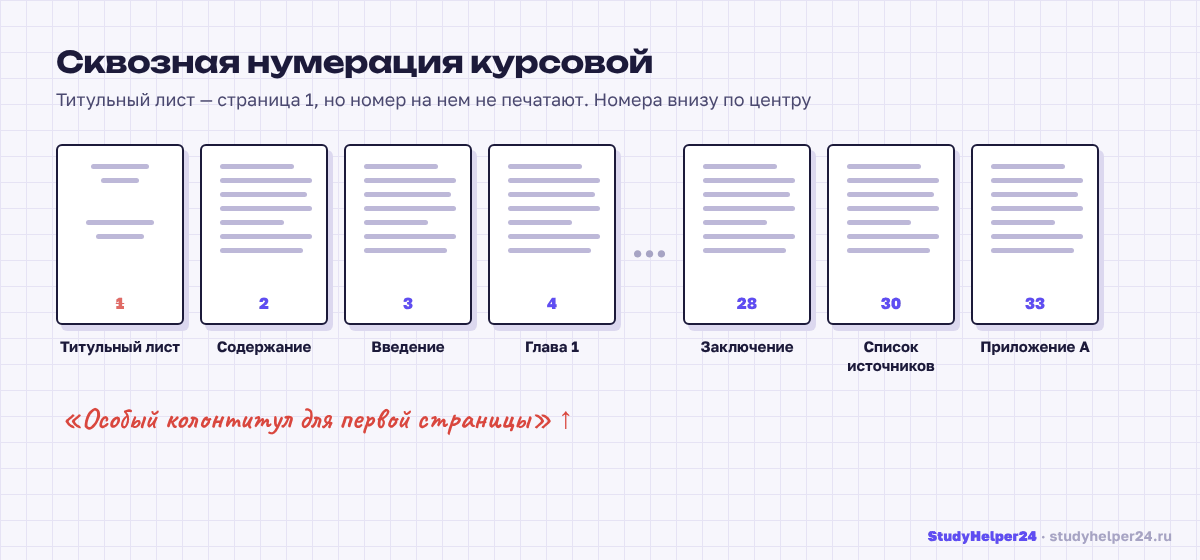
Ниже три способа — от простого к сложному. Названия меню приведены для Word 2016–2021 и Microsoft 365; в старых версиях вкладка колонтитулов называется «Конструктор».
Способ 1. Убрать номер только с титульного листа
Подходит для 90% курсовых.
- Откройте «Вставка» → «Номер страницы» → «Внизу страницы» → «Простой номер 2» (по центру).
- Откроется режим колонтитулов и вкладка «Колонтитулы» (или «Конструктор»).
- Поставьте галочку «Особый колонтитул для первой страницы».
- Номер с первой страницы исчезнет, на второй останется «2».
- Закройте режим колонтитулов: кнопка «Закрыть окно колонтитулов» или клавиша Esc.
Способ 2. Скрыть номера и на титуле, и на содержании
Если методичка требует, чтобы номер первый раз появился на введении (страница 3), а нумерация оставалась сквозной, понадобятся разделы.
- Поставьте курсор в самый конец содержания, перед введением.
- «Макет» → «Разрывы» → «Разрывы разделов» → «Следующая страница». Если введение уже начиналось с новой страницы через Ctrl+Enter, удалите старый разрыв страницы, чтобы не появился пустой лист.
- Дважды щелкните по нижнему колонтитулу на странице введения.
- На вкладке колонтитулов отключите кнопку «Как в предыдущем разделе». Это разрывает связь между разделами.
- Вставьте номер страницы, если его еще нет: «Номер страницы» → «Внизу страницы» → по центру.
- «Номер страницы» → «Формат номеров страниц» → «Продолжить» (сквозная нумерация). На введении появится «3».
- Перейдите в колонтитул первого раздела (титул и содержание) и удалите номер. Во втором разделе он останется.
Способ 3. Начать нумерацию с другого числа
Иногда титульный лист и задание оформляют отдельными файлами, а в основном документе первая страница должна иметь номер 3.
- Вставьте номер страницы.
- «Номер страницы» → «Формат номеров страниц».
- Выберите «Начать с» и укажите нужное число, например 3.
Этот же прием помогает, если после разрыва раздела нумерация вдруг начинается с 1: в разделе выбрана опция «Начать с 1» вместо «Продолжить».
Нумерация приложений и альбомных страниц
Приложения входят в сквозную нумерацию. Если среди страниц есть альбомная (широкая таблица), ее выделяют разрывами разделов «Следующая страница» до и после и меняют ориентацию только для этого раздела: «Макет» → «Ориентация» → «Альбомная». Отключите «Как в предыдущем разделе» и выберите «Продолжить» в формате номеров для разделов после альбомной страницы, иначе нумерация собьется. Где именно должен стоять номер на альбомном листе, методички трактуют по-разному: если требований нет, оставьте стандартное положение внизу по центру.
Частые проблемы и решения
| Проблема | Причина | Решение |
|---|---|---|
| Номер исчез на всех страницах | Галочка «Особый колонтитул» стоит во всех разделах или номер удален в связанном разделе | Проверьте каждый раздел, включайте «Особый колонтитул» только в первом |
| После разрыва раздела снова 1 | В формате номеров выбрано «Начать с 1» | «Формат номеров страниц» → «Продолжить» |
| Удаляю номер на титуле — пропадает везде | Разделы связаны «Как в предыдущем» | Отключите эту кнопку во втором разделе, затем удаляйте |
| Появилась пустая страница | Стоит и разрыв страницы, и разрыв раздела | Удалите лишний разрыв в режиме скрытых знаков |
| Номера разного шрифта | Колонтитул в разделах оформлен по-разному | Измените стиль «Нижний колонтитул» или «Номер страницы» |
Шрифт номера страницы
Номер оформляют тем же шрифтом, что и основной текст, обычно Times New Roman. Если Word подставил Calibri, выделите номер в колонтитуле и смените шрифт, либо измените стиль «Нижний колонтитул» — тогда номер поменяется во всех разделах.
Что еще проверить
После нумерации обновите автоматическое содержание: правой кнопкой по нему → «Обновить поле» → «Обновить целиком». Как собрать содержание, которое не сбивается, разобрано в статье «Автоматическое содержание в Word». Остальные требования к полям, шрифту и заголовкам — в шпаргалке «Оформление курсовой по ГОСТ».
Бесплатный калькуляторРедактура и оформление по методичкеСпециалист приведет документ в порядок: нумерация, стили, содержаниеЧастые вопросы
Как убрать номер страницы с титульного листа в Word?
Вставьте номера страниц, затем в режиме колонтитулов поставьте галочку «Особый колонтитул для первой страницы». Номер исчезнет только с первой страницы, на второй останется 2.
Как начать нумерацию с 3 страницы в Word?
Разделите документ разрывом раздела «Следующая страница» перед третьей страницей, отключите «Как в предыдущем разделе» в колонтитуле второго раздела, выберите в формате номеров «Продолжить» и удалите номера в первом разделе.
Почему после разрыва раздела нумерация начинается с 1?
В формате номеров страниц нового раздела выбрано «Начать с 1». Откройте «Номер страницы» → «Формат номеров страниц» и выберите «Продолжить».
Нужно ли ставить номер на титульном листе курсовой?
Нет. Титульный лист включают в общую нумерацию как страницу 1, но номер на нем не печатают.
Обсуждение
Пока никто не написал. Можно быть первым.