Как сделать сноску в Word: короткий ответ
Поставьте курсор после слова, к которому нужна сноска, откройте вкладку Ссылки и нажмите Вставить сноску (или клавиши Ctrl + Alt + F). Word поставит в тексте надстрочную цифру и перенесет курсор вниз страницы — там вы пишете текст сноски. Нумерация, перенос сносок при сдвиге текста и перенумерация после удаления происходят автоматически. Инструкция ниже подходит для Word 2016, 2019, 2021, 2024 и Microsoft 365 для Windows; в Word 2013 и 2010 кнопки называются и расположены так же.
Здесь разобрана техника работы в Word. Как по ГОСТ Р 7.0.5-2008 оформить сам текст ссылки — квадратные скобки, «Там же», ссылки на сайт, — читайте в статье «Ссылки и сноски в курсовой по ГОСТ».
Пошагово: вставить постраничную сноску
Постраничная (подстрочная) сноска — это примечание внизу той же страницы, под короткой горизонтальной чертой. В курсовых и дипломах чаще всего нужна именно она.
- Щелкните сразу после слова, цифры или закрывающей кавычки цитаты. Пробел перед знаком сноски не ставят.
- Откройте вкладку Ссылки и в группе Сноски нажмите Вставить сноску. Быстрее — Ctrl + Alt + F.
- В тексте появится надстрочная цифра, а курсор окажется внизу страницы рядом с такой же цифрой.
- Напишите текст сноски, например описание источника, и поставьте точку.
- Вернитесь к месту в тексте: дважды щелкните по номеру сноски внизу страницы — Word перенесет курсор к знаку сноски в тексте.
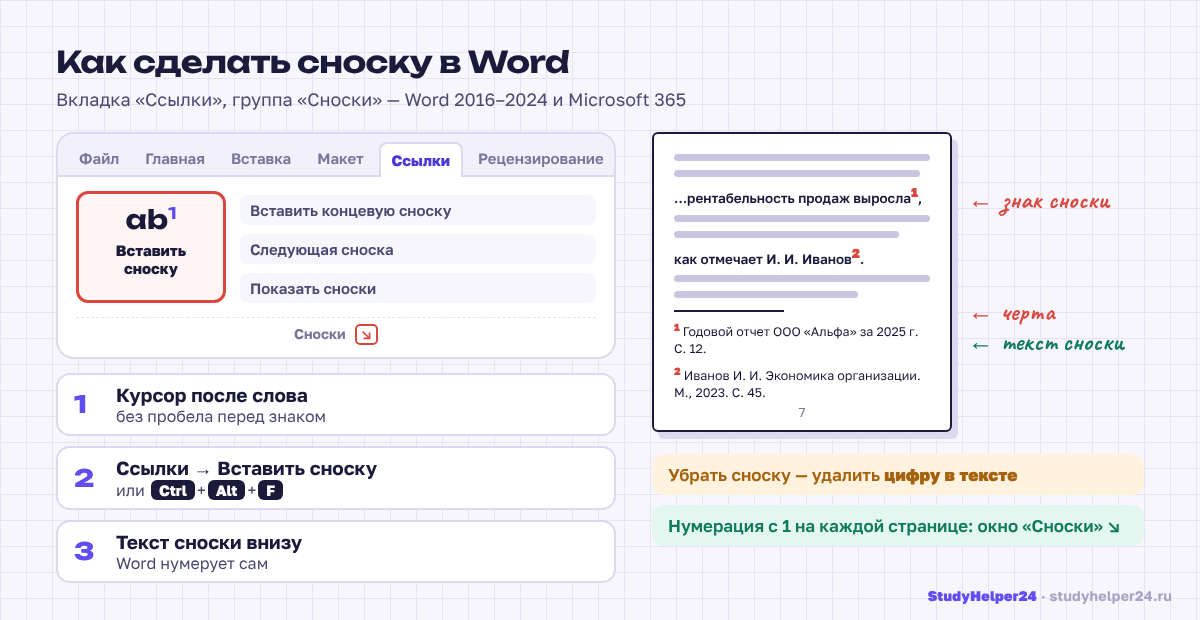
Чтобы просмотреть все сноски подряд, используйте кнопку Следующая сноска в той же группе, а Показать сноски переносит курсор из текста в область сносок и обратно. Если навести мышь на номер в тексте, текст сноски появится во всплывающей подсказке.
Горячие клавиши для сносок
| Действие | Windows | Mac |
|---|---|---|
| Вставить обычную сноску | Ctrl + Alt + F | Cmd + Option + F |
| Вставить концевую сноску | Ctrl + Alt + D | Cmd + Option + E |
| Открыть вкладку «Ссылки» с клавиатуры | Alt, затем буквы-подсказки на ленте | — |
Сочетание Ctrl + Alt + F указано в справке Microsoft для Word на Windows. Если оно не срабатывает, обычно его перехватывает другая программа, например утилита видеодрайвера или переключатель раскладки. Тогда пользуйтесь кнопкой на ленте или назначьте свое сочетание: Файл → Параметры → Настроить ленту → Сочетания клавиш: Настройка, категория «Вкладка Ссылки», команда InsertFootnoteNow. В Google Документах сноска тоже вставляется через Ctrl + Alt + F.
Нумерация сносок на каждой странице
По умолчанию нумерация сквозная: если на странице 5 последняя сноска имела номер 7, первая сноска на странице 6 получит номер 8. Многие методички требуют начинать с 1 на каждой странице. Это настраивается за минуту:
- На вкладке Ссылки нажмите маленькую стрелку в правом нижнем углу группы Сноски — откроется окно «Сноски».
- В поле Нумерация выберите На каждой странице.
- В поле Применить оставьте «ко всему документу» и нажмите Применить (не «Вставить», иначе Word добавит новую сноску).
В том же окне есть другие настройки:
- Формат номера — 1, 2, 3; a, b, c; i, ii, iii или символы *, †, ‡;
- Начать с — с какого номера начинать;
- Нумерация: В каждом разделе — нумерация начинается заново в каждом разделе документа, если работа разбита разрывами разделов (как при нумерации страниц без титульного листа);
- Положение — внизу страницы или сразу под последней строкой текста.
Пример: работа по главам в разных файлах
Допустим, вы пишете курсовую в трех файлах, а нумерация должна быть сквозной. В главе 1 — 14 сносок, в главе 2 — 9, в главе 3 — 11.
- Файл главы 1 оставляем как есть: сноски 1–14.
- В файле главы 2 открываем окно «Сноски» и ставим Начать с: 15. Сноски получат номера 15–23 (15 + 9 − 1 = 23).
- В файле главы 3 ставим Начать с: 24. Сноски получат номера 24–34 (24 + 11 − 1 = 34).
Всего 14 + 9 + 11 = 34 сноски, номер последней совпадает с их общим числом — значит, пропусков нет. Если в главу 1 добавить сноску, стартовые номера глав 2 и 3 придется поднять на 1. Поэтому надежнее собрать работу в один файл: тогда Word пересчитает все сам.
Концевые сноски: чем отличаются и когда нужны
Концевая сноска выглядит в тексте так же — надстрочный знак, но ее текст собирается не внизу страницы, а в конце документа или раздела. По умолчанию Word нумерует концевые сноски римскими цифрами i, ii, iii, чтобы их не путали с обычными.
| Постраничная сноска | Концевая сноска | |
|---|---|---|
| Где текст | Внизу той же страницы | В конце документа или раздела |
| Кнопка | Вставить сноску | Вставить концевую сноску |
| Клавиши (Windows) | Ctrl + Alt + F | Ctrl + Alt + D |
| Нумерация по умолчанию | 1, 2, 3 | i, ii, iii |
| Где встречается | Курсовые, дипломы, юридические и исторические работы | Статьи, книги, некоторые журналы |
В учебных работах концевые сноски используют редко: если кафедра просит ссылки в конце, чаще имеют в виду список литературы и номера в квадратных скобках. Уточните это в методичке.
Если сноски вставлены не того вида, их не нужно переделывать вручную. В окне «Сноски» нажмите Заменить... и выберите вариант: «все обычные сноски в концевые», «все концевые сноски в обычные» или «поменять местами». Чтобы преобразовать одну сноску, щелкните по ее тексту правой кнопкой и выберите «Преобразовать в концевую сноску». В разных сборках Word кнопка может называться «Преобразовать...».
Как убрать сноску в Word
Удалять нужно знак сноски в тексте, а не ее текст внизу страницы:
- Найдите надстрочную цифру в основном тексте.
- Выделите ее мышью или поставьте курсор справа от нее.
- Нажмите Delete (или Backspace). Если цифра только выделилась, нажмите еще раз.
Сноска исчезнет вместе с текстом внизу, а остальные перенумеруются. Например, из 10 сносок вы удалили третью: бывшая четвертая станет третьей, последняя получит номер 9.
Чтобы убрать все сноски сразу, нажмите Ctrl + H → Больше >> → Специальный → Знак сноски (в поле появится ^f). Поле «Заменить на» оставьте пустым и нажмите Заменить все. Для концевых сносок выберите «Знак концевой сноски» (^e).
Как оформить текст сносок
Текст всех сносок задается стилем Текст сноски, а цифра в тексте — стилем Знак сноски. Менять шрифт у каждой сноски по отдельности не нужно:
- На вкладке Главная откройте панель стилей (стрелка в углу группы «Стили»).
- Найдите стиль «Текст сноски», щелкните по нему правой кнопкой и выберите Изменить.
- Задайте шрифт, размер, интервал и выравнивание. В курсовых обычно просят Times New Roman 12 пт при основном тексте 14 пт, одинарный интервал, без отступа первой строки, но это требование методички, а не Word, — сверьтесь со своей.
Если стиля нет в списке, вставьте хотя бы одну сноску: Word добавит стиль автоматически. Остальные требования к шрифтам и полям — в статье про оформление курсовой по ГОСТ.
Как убрать или изменить черту над сносками
Черта-разделитель редактируется только в режиме черновика:
- Вид → Черновик.
- Ссылки → Показать сноски — внизу окна откроется область сносок.
- В выпадающем списке выберите Разделитель сносок, выделите черту и удалите или замените ее.
- Вернитесь в режим Вид → Разметка страницы.
Удалять черту стоит, только если этого требует методичка: по умолчанию ее ожидают увидеть.
Если сноски ведут себя странно
- Сноска переехала на следующую страницу. Word держит текст сноски на той странице, где стоит ее знак. Если знак в последней строке, а места внизу нет, вся строка уходит на следующую страницу. Это нормально; длинная сноска может продолжиться на следующей странице.
- Номер стал обычного размера. Знак сноски вставили копированием как обычный текст. Удалите его и вставьте сноску заново.
- Сноски считаются в объеме работы. В окне Рецензирование → Статистика есть флажок, который включает в подсчет надписи и сноски. Снимите его, если кафедра считает объем без сносок. Проверить объем текста отдельно можно и онлайн.
Если сноски оформлены, а работе нужна общая проверка оформления по методичке — поля, заголовки, автоматическое содержание, — можно обратиться к специалисту: редактура и оформление. А если нужен разбор курсовой целиком, опишите задачу — отклики придут с ценой и сроком.
Частые вопросы
Какая горячая клавиша вставляет сноску в Word?
Ctrl + Alt + F вставляет обычную сноску внизу страницы, Ctrl + Alt + D — концевую. На Mac — Cmd + Option + F и Cmd + Option + E.
Как сделать, чтобы нумерация сносок начиналась с 1 на каждой странице?
Ссылки → стрелка в углу группы «Сноски» → поле «Нумерация» → «На каждой странице» → «Применить». Изменение коснется всех сносок документа.
Как удалить сноску вместе с номером?
Выделите номер сноски в основном тексте и нажмите Delete. Текст сноски внизу страницы удалится сам, остальные сноски перенумеруются.
Чем постраничная сноска отличается от концевой?
Текст постраничной сноски стоит внизу той же страницы, а концевой — в конце документа или раздела. Вставляются они разными кнопками, но одну можно преобразовать в другую через окно «Сноски».
Почему в сноске у меня обычный шрифт 14, а нужен 12?
Измените стиль «Текст сноски»: правая кнопка по стилю → «Изменить» → размер 12. Новый размер получат сразу все сноски документа.
Обсуждение
Пока никто не написал. Можно быть первым.